Spark教學 - 環境安裝
單機測試環境安裝教學

前言
Apache Spark 簡介
Apache Spark 是一個開源的分散式資料處理引擎,主要用於大規模資料分析、資料工程與機器學習工作流程。與傳統以單機為主的資料處理工具不同,Spark 能將大型資料集切分成多個任務,分配到不同節點(Node)同時執行,藉此提升資料處理效率與擴展能力。
Spark 最大的特色之一,是記憶體內運算(In-Memory Computing)。傳統資料處理框架常需要頻繁將中間結果寫入磁碟,而 Spark 可以把常用資料暫存在記憶體中,減少磁碟 I/O 操作。因此在需要多次迭代計算的情境(例如機器學習、互動式分析),Spark 能提供明顯更快的執行速度。
此外,Spark 採用分散式運算模型(Distributed Computing Model),可以從單機環境一路擴展到大型叢集環境。開發者不需要親自處理底層的資料分割、任務分配與節點通訊,只要透過 Spark 提供的高階 API(如 DataFrame、SQL、RDD)描述資料處理邏輯,Spark 便會自動負責拆分工作並分配執行——這也是筆者認為它比早期 Hadoop 生態系友善很多的地方。
Spark 支援多種程式語言,包括 Scala、Python、Java 與 R,並提供 Spark SQL、Structured Streaming、MLlib 等模組,可應用於資料分析、即時串流處理、ETL Pipeline 以及機器學習等場景。
簡單來說,Apache Spark 可以視為一套「為大量資料設計的高速分散式計算平台」,透過記憶體運算與平行處理能力,讓資料工程師能有效處理傳統單機工具難以負荷的大型資料。
Apache Spark 與常見資料處理工具比較
| 工具 | 主要定位 | 運算模式 | 記憶體處理 | 分散式能力 | 適合場景 |
|---|---|---|---|---|---|
| Apache Spark | 大規模分散式資料處理引擎 | 分散式平行運算 | ✅ 強(支援 Cache / Persist) | ✅ 原生支援 | Big Data ETL、資料分析、Machine Learning、Streaming |
| Pandas | Python 資料分析函式庫 | 單機運算 | ✅ 主要在 RAM | ❌ 不支援原生分散式 | 小中型資料分析、資料清理、探索分析 |
| Dask | Python 分散式資料分析框架 | 平行計算 | ✅ 支援記憶體運算 | ✅ 支援多節點 | Pandas 使用者處理較大型資料 |
| Polars | 高效能 DataFrame 函式庫 | 單機平行運算 | ✅ 主要在 RAM | ⚠️ 有分散式方案 | 高效能資料分析、取代 Pandas |
| Apache Hadoop MapReduce | 傳統大數據批次處理框架 | 磁碟式 MapReduce | ❌ 依賴 Disk I/O | ✅ 原生支援 | 大型批次資料處理 |
| Apache Flink | 即時串流處理平台 | 分散式串流計算 | ✅ 支援狀態管理 | ✅ 原生支援 | Real-time Streaming、事件處理 |
使用情境比較
| 使用情境 | 建議工具 |
|---|---|
| 小型資料分析、Notebook 探索 | Pandas / Polars |
| 大型 ETL Pipeline | Apache Spark |
| TB 等級資料處理 | Apache Spark / Hadoop |
| 即時事件流處理 | Apache Flink / Spark Structured Streaming |
| 機器學習資料前處理 | Apache Spark + MLlib |
開始之前
在正式進入今天的主題之前,先準備好以下工具與版本。
版號
| 軟體 | 版本 |
|---|---|
| Virtual Machine | 7.1.4(或以上) |
| Redhat ISO | 9.8 |
| Java openjdk | 17.0 |
| Spark | 4.2.0 |
虛擬機安裝
- 本篇教學採用台灣業界最常見的虛擬機類型來安裝,官方 ISO 下載連結(挑選最新版本的 boot ISO 下載即可)。
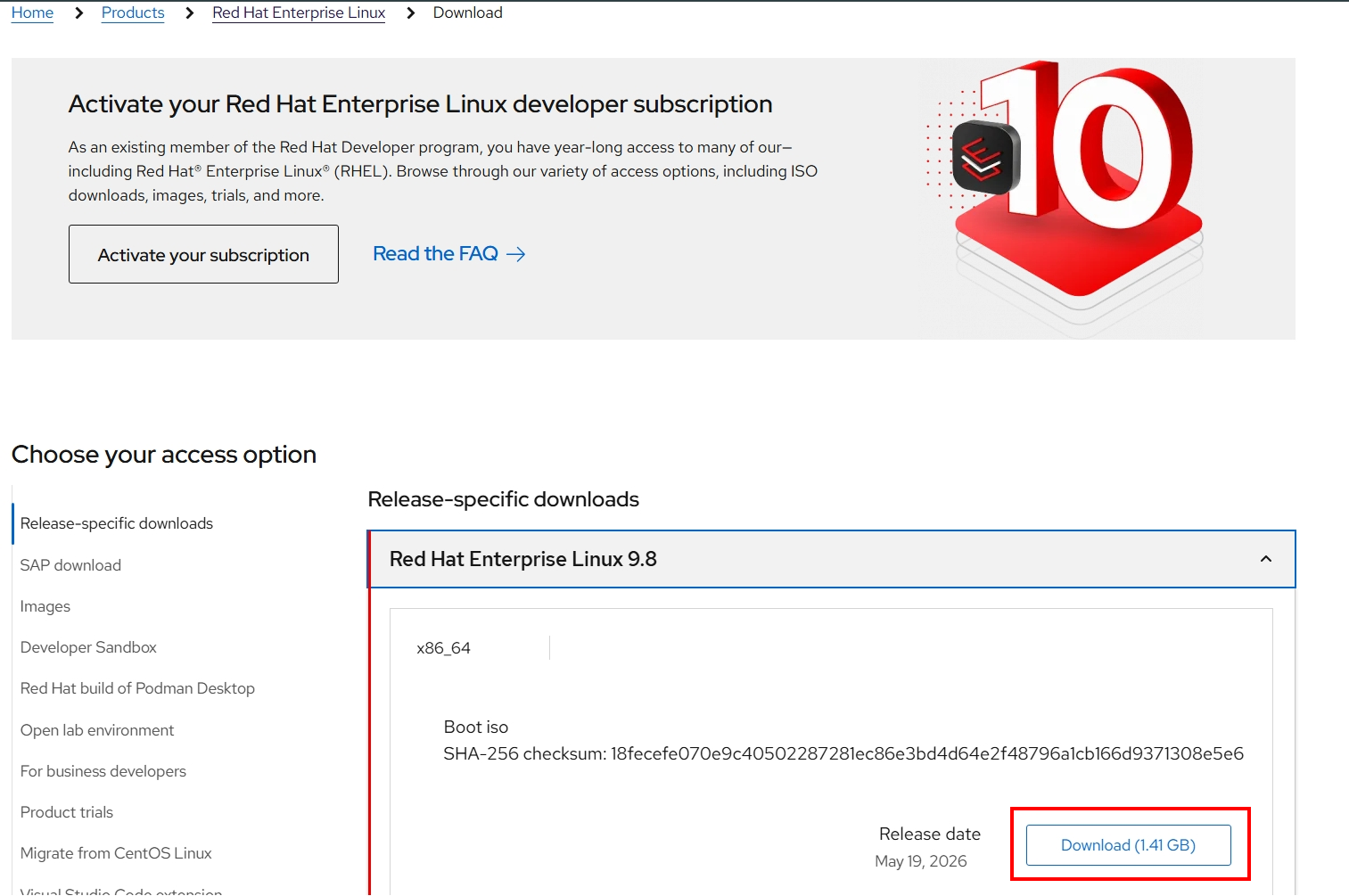
- 無論是下載映像檔,或後續要連接 Red Hat repo,都需要一組 Red Hat 帳號。可以到 Developer 入口網站 申請加入研發者計畫,該計畫可免費下載 RHEL(供個人開發、測試使用)。
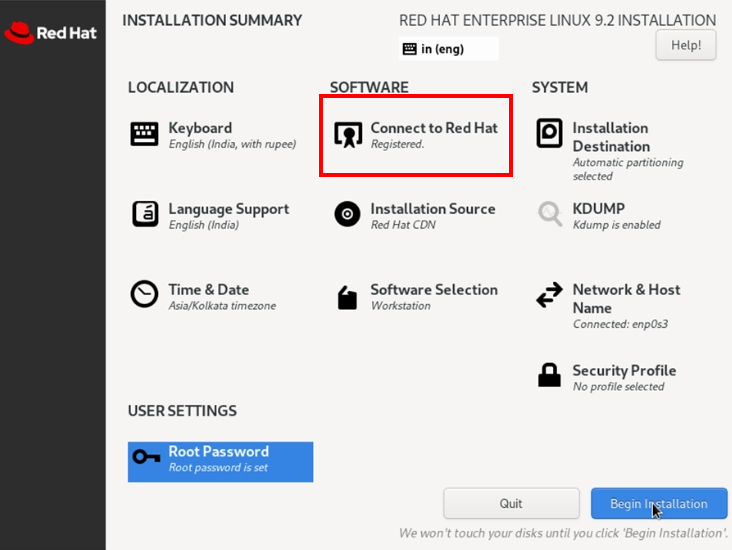
- 在 VirtualBox 安裝過程中看到以下畫面時,記得選擇 Connect to Red Hat。
- 安裝完成後進入終端機,輸入以下指令確認鏡像倉庫是否正常連接:
只要沒有出現 error,看到類似下圖的回傳資訊,就代表連線成功。
1yum repolist -v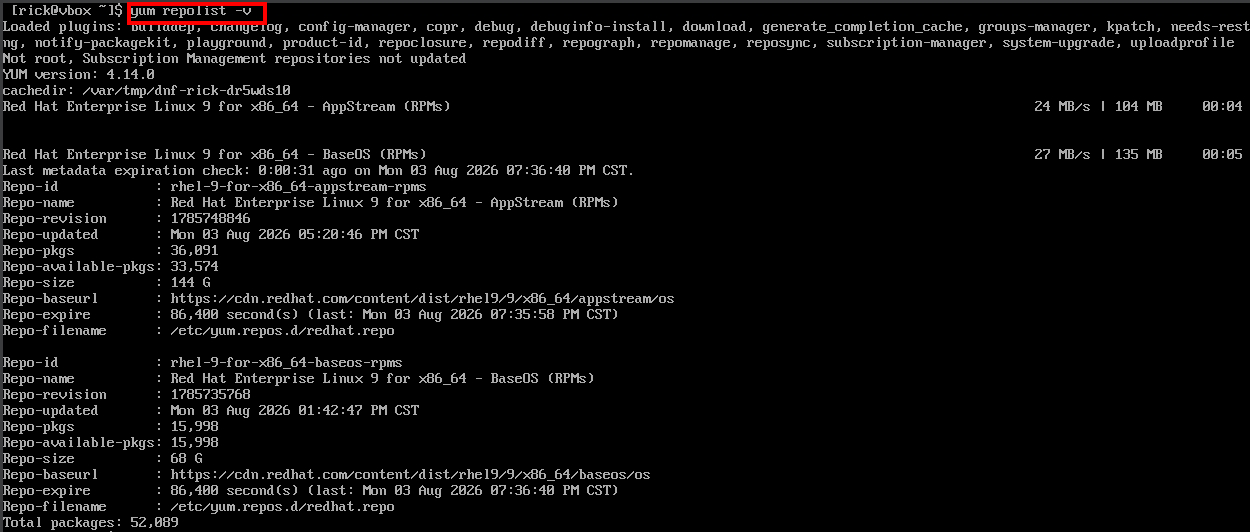
到這裡,一台可用的虛擬機就準備好了,接下來可以開始安裝 Spark 所需的套件。
安裝 Spark
進入 Apache Spark 官網下載現行版本(相依套件我們會依照啟動時跳出的錯誤訊息,再逐一補齊,不用一開始就求全)。
- 到官方網站選擇最近期版本 4.2.0,以及 Pre-Built 套件。
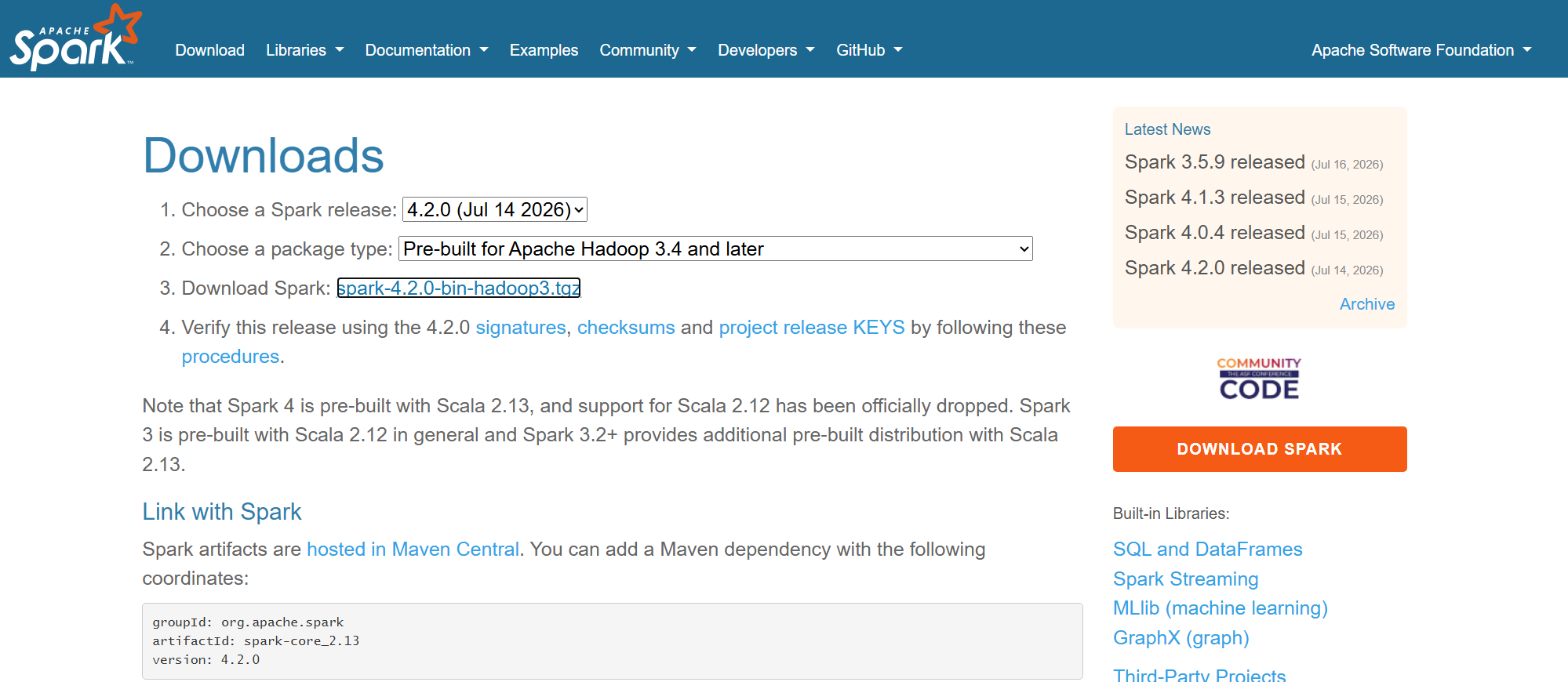
- 點選前一張圖片中的 download-spark 超連結,會進入下載頁。把紅框處的網址複製起來,回到虛擬機用
wget下載:1 2 3 4 5cd ~ mkdir spark wget <spark.tgz 包網址> tar zxvf <spark.tgz 包> # 解壓縮 rm -rf <spark.tgz 包網址> && cd <spark 解壓縮包>
環境變數設定
-
進入解壓縮包後,先嘗試啟動服務,會看到以下錯誤:
1 2 3cd <spark 解壓縮包> cd <spark 解壓縮包>/bin ./spark-shell # 提示要設置 JAVA_HOME 警告
警告這是新手最常卡關的地方:Spark 本身不含 JVM,啟動前一定要先確認 `JAVA_HOME` 有設對,而且版本要對得上 Spark 官方要求,不然就算裝了 Java,spark-shell 一樣起不來。 -
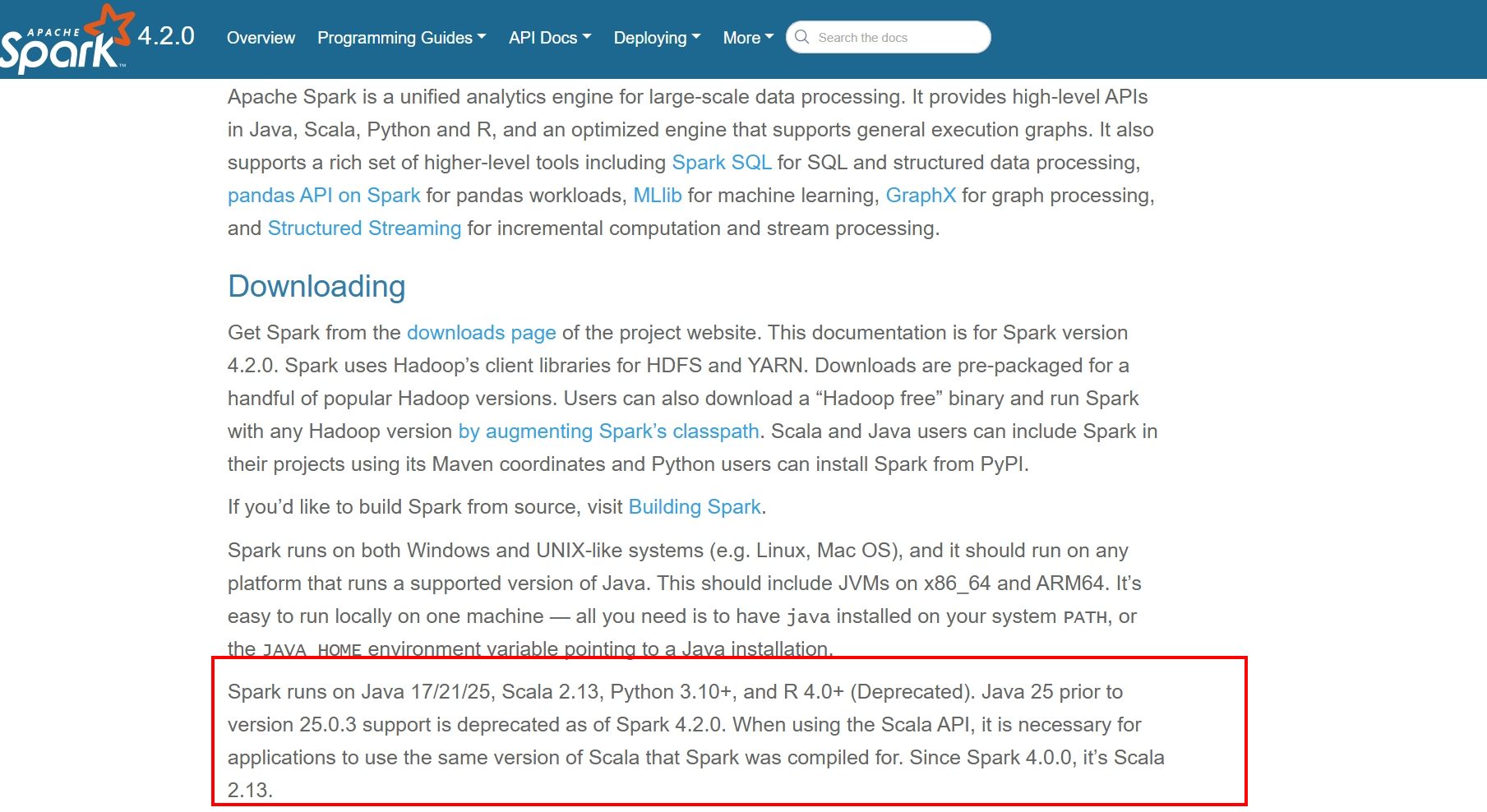
到最新版的官方文件中,確認該版本對應的 Java 版本需求(最新版文件)。目前需要 Java 17 / 21 / 25,本篇選擇 17 版。
-
在終端機安裝 Java 17:
1 2 3 4 5 6 7 8 9 10 11yum search java sudo yum install java-17-openjdk-headless.x86_64 readlink -f $(which java) # 回傳 /usr/lib/jvm/java-17-openjdk-17.0.20.0.8-1.2.el9.x86_64/bin/java export JAVA_HOME=/usr/lib/jvm/java-17-openjdk-17.0.20.0.8-1.2.el9.x86_64 export PATH=$JAVA_HOME/bin:$PATH vi ~/.bashrc # 移到最底部加上下列內容,:wq 保存 export JAVA_HOME=/usr/lib/jvm/java-17-openjdk-17.0.20.0.8-1.2.el9.x86_64 export PATH=$JAVA_HOME/bin:$PATH source ~/.bashrc # 讀取生效 -
設定
SPARK_HOME路徑(非必要,但很方便)。提示設好 `SPARK_HOME` 之後,之後不管在哪個目錄下都能直接打 `spark-shell` 啟動,不用每次都 `cd` 進 Spark 資料夾用 `./` 執行。長期使用下來,這一步能省掉不少麻煩。1 2 3 4vi ~/.bashrc # 移到最底部加上下列內容,:wq 保存 export SPARK_HOME=/home/rick/spark/spark-4.2.0-bin-hadoop3 export PATH=$SPARK_HOME/bin:$PATH source ~/.bashrc # 讀取生效 -
測試環境變數是否生效:

啟動成功與後續檢查
啟用服務
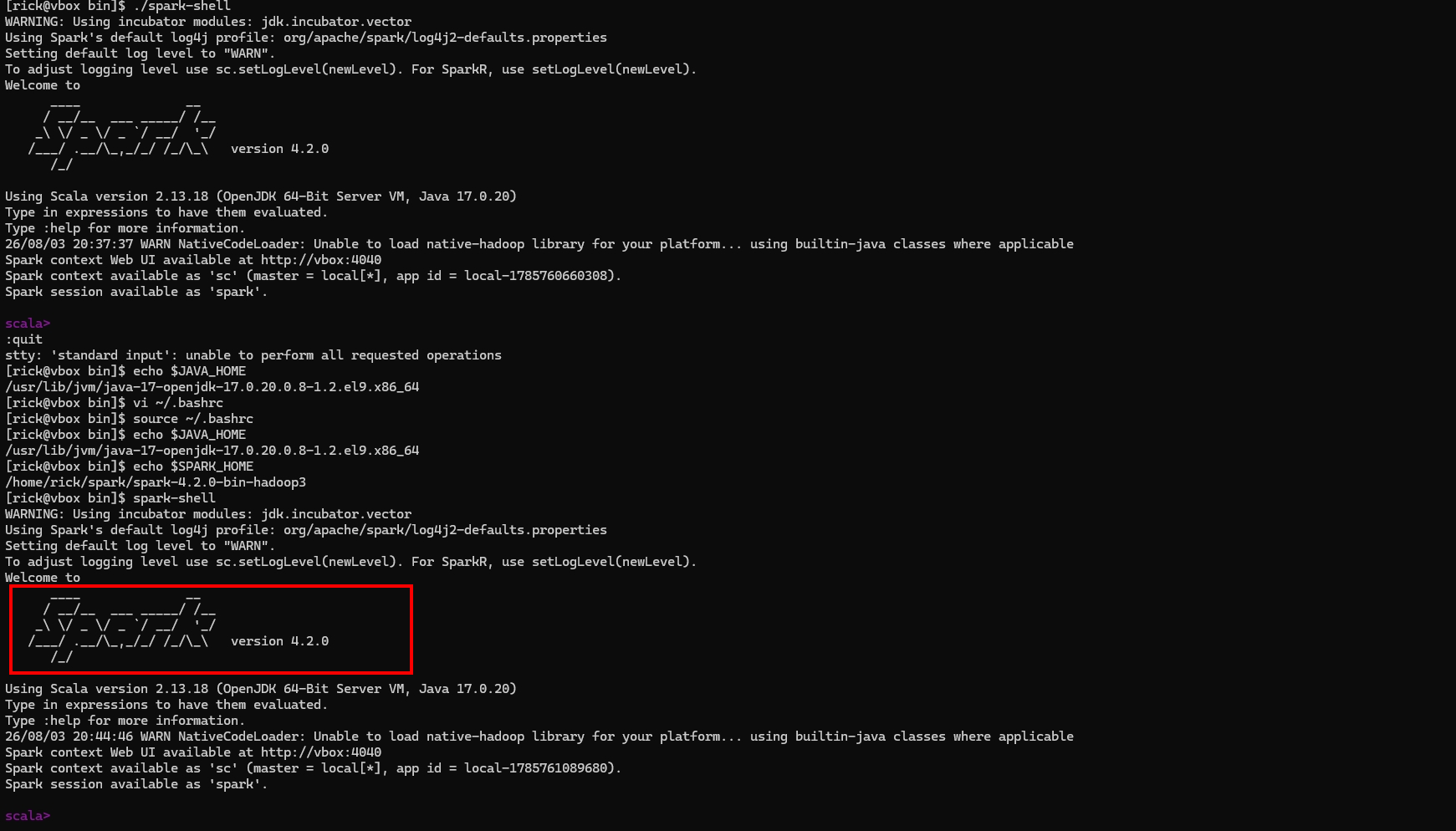
執行以下指令,若得到類似下圖的回傳,就代表安裝成功、環境可以正常運作:
|
|
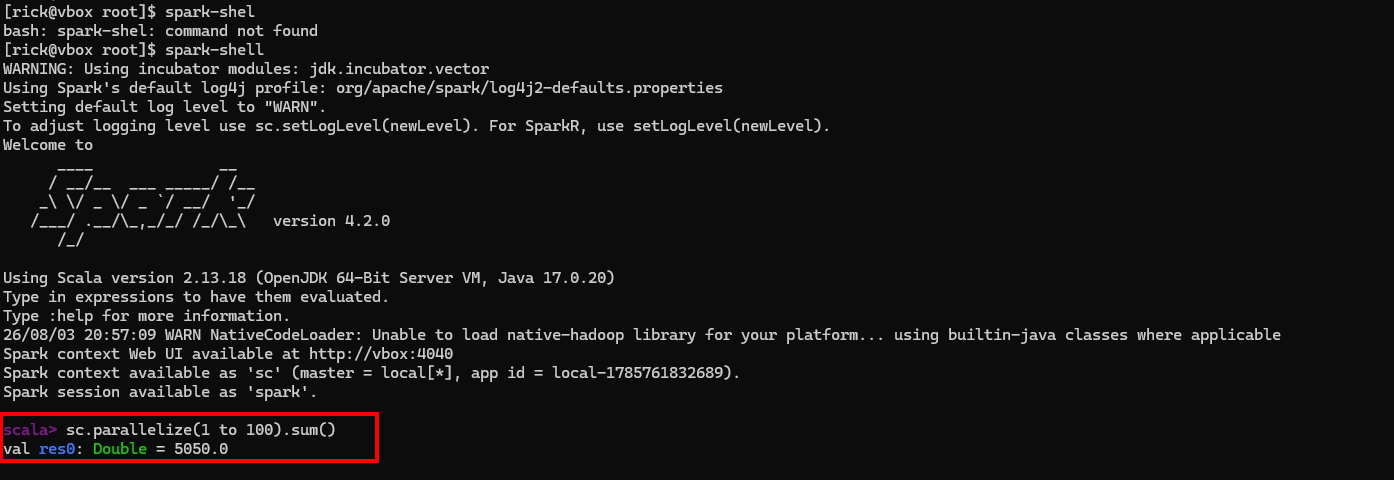
RDD 測試:1 加到 100
|
|
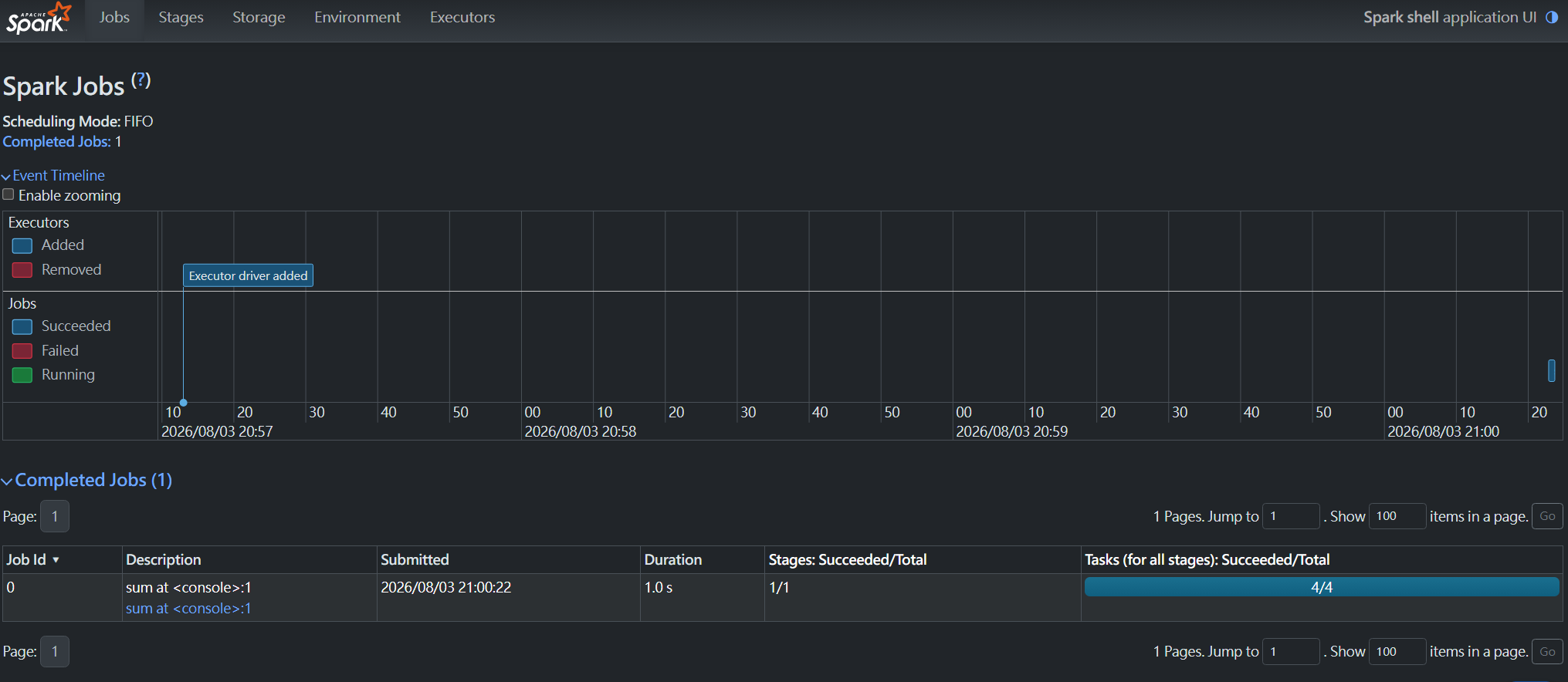
網頁 UI 查看
這一步需要開放防火牆,讓外部系統能連進來,Spark UI 預設走 4040 port。
--permanent 參數會讓規則在防火牆重啟後依然生效,等於是永久開放這個 port。如果只是測試環境、用完就關的機器,建議先不加 --permanent,或測試結束後記得把規則移除,避免對外長期曝露不必要的服務。
|
|
結語
對熟悉用 Python 做資料處理的朋友來說,應該都體會過 Pandas 在大規模資料處理上的侷限:沒有原生分散式能力可以擴充效能、資料量一大處理速度就明顯吃緊。而這些痛點,恰好是 Spark 這套工具的強項。值得一提的是,Spark 對資料處理的方式也支援類 SQL 的語法,上手過程會比想像中親切一些。
以筆者的經驗來說,這是大型 ETL 工具當中,很值得優先投資時間學習的一項技能。